domingo, 18 de octubre de 2015

6.7 Transiciones y animaciones Transiciones


Las animaciones son probablemente uno de los elementos que más distinguen una presentación PowerPoint de las antiguas presentaciones mediante transparencias o diapositivas argénticas. Puedes animar texto, imágenes, formas, cuadros, gráficos SmartArt y otros objetos en una presentación Microsoft PowerPoint 2010 para darles efectos visuales, incluido efectos de principio, efectos de fin, cambios de tamaño o de color e incluso movimiento. 

Las transiciones son animaciones que marcan el paso de una diapositiva a otra durante una presentación. 

También puedes incluir en la presentación archivos multimedia de audio y vídeo, que puedes eventualmente adaptar. Finalmente, puedes grabar una narración para acompañar la presentación y transformar la integridad de ésta en vídeo legible sobre cualquier ordenador. 

Animación
Una animación es un ideal medio de enfocar la atención en puntos importantes, de controlar el flujo de informaciones y de suscitar más el interés del público hacia la presentación. Puedes aplicar efectos de animación en el texto, imágenes, formas, cuadros, gráficos SmartArt y otros espacios reservados en cada diapositiva de una presentación.

Existen cuatro diferentes tipos de efectos de animación en PowerPoint 2010:

-Efectos de entrada: puedes por ejemplo procurar que un objeto aparezca en barrido, entre repentinamente en la diapositiva desde uno de los bordes o aparezca dando rebotes.

-Efectos de salida: puedes por ejemplo procurar que un objeto salga precipitadamente de la diapositiva, desaparezca de la pantalla o salga de la diapositiva con un efecto de espiral.

-Efecto de énfasis: puedes por ejemplo aumentar o reducirse el tamaño de un objeto, modificar su color o hacerlo girar alrededor de su centro.


-Trayectorias de la animación: puedes utilizar estos efectos para desplazar un objeto hacia arriba o hacia abajo, hacia la izquierda o hacia la derecha o según una trayectoria circular o en forma de estrella (entre otras trayectorias).

6.6 Inserción de objetos.


Vamos a empezar ya a trabajar con los objetos propiamente dichos. El primer paso es saber cómo incluirlos en nuestra presentación. Podemos hacerlo, fundamentalmente, de dos formas:

1.- Aprovechar el diseño de la diapositiva.
Cuando creamos una nueva diapositiva, escogemos un diseño de entre los existentes. En muchos casos, el diseño incluye un elemento objeto, 

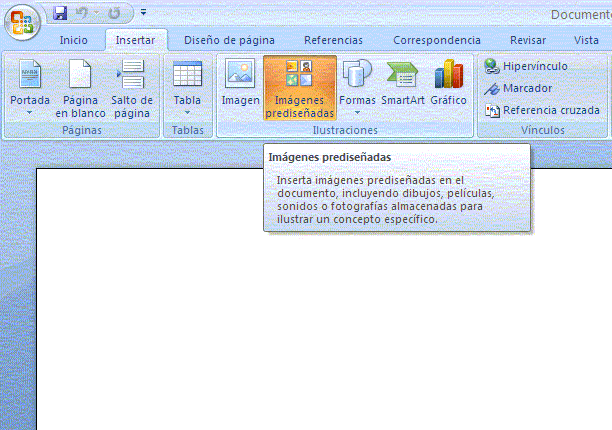
Una serie de imágenes representan los tipos de objetos que se pueden incluir. Al situar el cursor sobre ellas aparecerá un pequeño globo informativo que nos ayudará a identificarlos. Lo único que necesitamos saber es que cada imagen es un botón que inserta el tipo de objeto que representa: tablas, gráficos, SmartArt, imágenes, imágenes prediseñadas y clips multimedia. En función del tipo de objeto seleccionado se ejecutará una acción u otra que nos permitirá especificar las dimensiones de la tabla o qué imagen agregar, por ejemplo.

2.-Insertar objetos de forma independiente
Pero, ¿qué ocurre si queremos incluir más de un objeto en la diapositiva? ¿Dos, tres, diez? Para eso deberemos insertarlos a mano desde la ficha Insertar.

Los distintos botones que encontramos en ella nos permiten agregar los distintos tipos de objetos.


6.5 Dibujos


PowerPoint nos permite crear nuestros propios dibujos, partiendo de líneas, trazos y figuras básicas. A estas figuras, se las denomina Formas.
Para dibujar una forma en nuestra presentación, debemos escogerla desde:
El menú    de la ficha Insertar,  una vez seleccionada la forma, hacemos clic en la diapositiva para incluirla. Si queremos controlar el tamaño que adquirirá en el propio momento de la creación hacemos clic y sin soltar arrastramos para darle las dimensiones adecuadas.

Las formas se organizan en categorías:
 La sección Líneas, nos permite dibujar líneas rectas, curvas y flechas.
Estas líneas también pueden ser conectores. Si acercamos un conector a otra forma, aparecen unos puntos rojos. Si aplicamos ahí el conector, permanecerá unido aunque desplacemos la forma.

En Líneas cabe destacar un par de herramientas que se comportan de un modo ligeramente distinto:
·         Forma libre, que nos permite trazar líneas rectas consecutivas para formar una figura personalizada. A cada clic se creará un vértice y la figura estará finalizada cuando se cierre, es decir, cuando el principio de la línea se una con el final. Si necesitamos crear una figura que no esté cerrada podemos finalizar haciendo doble clic.

·         Mano alzada, que nos permite trazar una línea libremente por la diapositiva como si de un lienzo se tratara.

6.4 Tipografía

Cambiar el tema de fuente en todas las diapositivas:

Paso 1: Selecciona la pestaña Vista y luego haz clic en el comando Patrón de Diapositivas en el grupo Vistas de Diapositiva.
La pestaña o ficha Patrón de Diapositivas se activará.

Paso 2: Selecciona la diapositiva patrón para todas las diapositivas, si no está seleccionada actualmente.

Paso 3: Haz clic en el comando Fuentes en el grupo Editar Tema en la pestaña Patrón de Diapositiva.

Paso 4: Pasa el mouse por encima de cada opción para pre visualizar las opciones de fuente en el patrón de diapositiva.

Paso 5: Haz clic en la opción de fuente que desees.

Paso 6: Haz clic en el comando Cerrar Patrón de Diapositiva para volver a la vista normal.


6.3 Combinaciones de colores


·         Para cambiar la combinación de colores de una diapositiva, realice los siguientes pasos:
·         Colocar el punto de inserción en la diapositiva que desea cambiar la combinación de colores.
·         Abrir el menú Formato.
·         Seleccionar la opción Combinación de colores de la diapositiva.
·         En el cuadro de diálogo, oprimir la pestaña Estándar, para que muestre la combinación de colores disponibles para la plantilla de diseño. 

·         Oprimir sobre la combinación de colores deseada.
·         Oprimir el botón Vista Previa, para ver la combinación de colores aplicada en la diapositiva.
·         Oprimir el botón Aplicar, para aplicar la combinación de colores solamente en la diapositiva actual.

·         Oprimir el botón Aplicar a todas, para aplicar la combinación de colores a todas las diapositivas de la presentación.

miércoles, 14 de octubre de 2015

6.2 Patrones

El patrón de diapositivas es un elemento de la plantilla de diseño (plantilla de diseño: archivo que contiene los estilos de una presentación, incluido el tipo y el tamaño de las viñetas y fuentes; posiciones y tamaños de los marcadores de posición, diseño de fondo y combinaciones de colores de relleno y un patrón de diapositivas y el patrón de títulos opcional.) que almacena información sobre la plantilla, incluidos los estilos de fuente, la ubicación y el tamaño de los marcadores de posición (marcadores de posición: cuadros con bordes punteados o sombreados que forman parte de la mayor parte de diseños de diapositivas.
Estos cuadros mantienen el título y el texto principal u objetos como gráficos, tablas e imágenes.), el diseño del fondo y las combinaciones de colores (combinación de animación: conjunto de ocho colores que puede aplicar a diapositivas, páginas de notas o documentos de la audiencia. Una combinación de colores consta de un color de fondo, un color para las líneas y el texto, y otros seis colores seleccionados para generar diapositivas fácilmente legibles.).

Estilos de fuente para texto principal, texto de título y texto de pie de página
Ubicación de los marcadores de posición para texto y objetos
Estilos de viñetas
Combinación de colores y diseño del fondo

La finalidad del patrón de diapositivas es permitir los cambios globales y que los cambios se reflejen en todas las diapositivas de la presentación, como reemplazar el estilo de fuente.

Unidad 6 Manejo de presentaciones 6.1 definición y aplicaciones

Las presentaciones electrónicas son una manera estructurada de presentar información mediante el apoyo de elementos multimedia (texto, imágenes y animación) enriqueciendo de esta manera la transmisión del conocimiento.
Una presentación no es sino un diseño gráfico, muy similar a las viejas pizarras verdes y no muy lejano en el tiempo, a las colecciones de acetatos que acompañaron nuestros días de estudiantes del ultimo decenio del siglo XXI, quizás una de las primeras revoluciones visuales en el ámbito de la enseñanza.
El uso del software de presentaciones electrónicas es un campo muy amplio, una de sus áreas de mayor aplicación es la educación, seguido del área empresarial.
La aplicación más importante o más común de las presentaciones electrónicas es como medio de apoyo para conferencistas o ponentes que exponen ante grandes auditorios para mejorar el entendimiento de algún tema.
Otra de las áreas en donde se utiliza el software de presentaciones electrónicas es en la medicina y la ciencia ya que son de gran utilidad debido a que permiten a los ponentes o expositores ejemplificar fácilmente la información o el tema ya que con este tipo de software podemos utilizar fotos o videos del tema, o de investigaciones o técnicas.
Actualmente, se ha dado un giro de las aplicaciones del software de presentaciones electrónicas, aparte de ser utilizadas para exponer algún tema de interés común u exposición, se está utilizando en el área de publicidad, ya que se puede utilizar para elaborar anuncios, carteles o letreros.

Otra de las aplicaciones del software de aplicaciones electrónicas es para el diseño de historietas animadas, transmitir mensajes, proyectar mensajes de reflexión o anécdotas para ser difundidas a un gran número de personas pero medio del Internet.

lunes, 12 de octubre de 2015

5.4 Uso de bases de datos en el procesador de palabras

En informática, es un tipo de base de datos o sistema de administración de bases de datos, que almacena información en tablas (filas y columnas de datos) y realiza búsquedas utilizando los datos de columnas especificadas de una tabla para encontrar datos adicionales en otra tabla.

En una base de datos relacional, las filas representan registros (conjuntos de datos acerca de elementos separados) y las columnas representan campos (atributos particulares de un registro).

Al realizar las búsquedas, una base de datos relacional hace coincidir la información de un campo de una tabla con información en el campo correspondiente de otra tabla y con ello produce una tercera tabla que combina los datos solicitados de ambas tablas. Por ejemplo, si una tabla contiene los campos NÚM-EMPLEADO, APELLIDO, NOMBRE y ANTIGÜEDAD y otra tabla contiene los campos DEPARTAMENTO, NÚM-EMPLEADO y SALARIO, una base de datos relacional hace coincidir el campo NÚM-EMPLEADO de las dos tablas para encontrar información, como por ejemplo los nombres de los empleados que ganan un cierto salario o los departamentos de todos los empleados contratados a partir de un día determinado.


En otras palabras, una base de datos relacional utiliza los valores coincidentes de dos tablas para relacionar información de ambas y que han sido capturadas previamente por lo general en un procesador de textos, de ello la relación tan estrecha entre el procesador de palabras y el uso de la base de datos. 

5.3 Formularios


Un formulario en Access es muy similar a un formulario en papel el cual tiene el formato adecuado para desplegar las etiquetas y la información. En Access podemos crear formularios que contengan todos los campos de una tabla.

Razones para crear un formulario en Access

Cuanto tienes una tabla formada por muchos campos (columnas), no es posible visualizar toda la información en el monitor, es necesario mover la barra espaciadora para conocer la información de algún registro específico.
Una razón para crear un formulario en Access es porque deseamos ver todos los campos de un registro en una sola pantalla.

Pasos para crear un formulario en Access

El primer paso para crear un formulario es seleccionar la tabla en la cual se basará el formulario y posteriormente ir a la ficha Crear donde pulsaremos el botón Formulario e inmediatamente observaremos el formulario en pantalla.
En la parte inferior del formulario podrás observar un grupo de controles que nos permitirán desplazarnos entre todos los registros de la tabla.

Guardar el formulario

Finalmente debemos pulsar el botón Guardar para asignar un nombre a nuestro nuevo formulario y guardarlo como parte de nuestra base de datos Access.

Podrás acceder al formulario desde el panel izquierdo que despliega los objetos de Access.

5.2 Construcción de bases de datos


Formato de las bases de datos en Access

Microsoft Access almacena toda la información de tablas, reportes, formularios y consultas en un solo archivo. A partir de Access 2007 el formato de las bases de datos cambió para ofrecernos mayores ventajas y es conocido por tener la extensión de archivo .accdb en el nombre de archivo.
Anteriormente las bases de datos Access tenían las extensión de archivo .mdb la cual fue utilizada de manera predeterminada hasta la versión 2003. Pero no te preocupes, si necesitas abrir una base de datos Access en formato .mdb lo puedes hacer aunque tengas Access 2007 o Access 2010 ya que ambas versiones soportan la lectura de dichos archivos.

Por el contrario, si estas utilizando Access 2010 y necesitas compartir la base de datos con alguien que tiene Access 2003 debes asegurar de guardarla en formato .mdb o de lo contrario la otra persona no podrá abrir el archivo.

Crear una base de datos en Access con plantillas
Una manera de crear una base de datos en Access es utilizar las plantillas predeterminadas que ofrece la herramienta. Para ello debes ir a la ficha Archivo y seleccionar la opción Nuevo y posteriormente hacer clic sobre Plantillas de ejemplo y enseguida se mostrarán las plantillas disponibles.
Al elegir crear una base de datos a través de una plantilla se incluirán las tablas, formularios y reportes que contiene dicha plantilla y deberemos comenzar a trabajar a partir de dichos elementos.

Sugiero utilizar este método solamente cuando has revisado previamente dichas plantillas de bases de datos y estás totalmente seguro de que se ajustan a tus necesidades. Las bases de datos creadas de esta manera tienen una estructura de datos bien definida y puede llegar a ser muy laborioso tratar adaptarla para importar datos de otra fuente que tienen una estructura muy diferente.

Crear una base de datos en Access en blanco
Ya que (en teoría) al momento de crear una base de datos en Access deberíamos haber hecho el diseño, la mejor opción para crear nuestra base de datos será hacerlo a partir de una base de datos en blanco. Para hacerlo debemos comenzar por pulsar la opción Base de datos en blanco que se encuentra dentro de la opción Nuevo de la ficha Archivo.

Es importante hacer notar que al momento de pulsar el botón Base de datos en blanco se crear un archivo con el nombre y ruta especificados en el panel derecho.

Una vez creada la base de datos podrás encontrar el archivo .accdb en la ruta especificada. Por último debo mencionar que Access insertará una tabla vacía llamada Tabla1 a partir de la cual podremos iniciar con la creación de nuestro diseño.

Unidad 5 Manejo de las Bases 5.1 Definición y aplicaciones

Una base de datos es el conjunto de datos informativos organizados en un mismo contexto para su uso y vinculación.

Se le llama base de datos a los bancos de información que contienen datos relativos a diversas temáticas y categorizados de distinta manera, pero que comparten entre sí algún tipo de vínculo o relación que busca ordenarlos y clasificarlos en conjunto.

Una base de datos puede ser de diverso tipo, desde un pequeño fichero casero para ordenar libros y revistas por clasificación alfabética hasta una compleja base que contenga datos de índole gubernamental en un Estado u organismo internacional. Recientemente, el término base de datos comenzó a utilizarse casi exclusivamente en referencia a bases construidas a partir de software informático, que permiten una más fácil y rápida organización de los datos. Las bases de datos informáticas pueden crearse a partir de software o incluso de forma online usando Internet. En cualquier caso, las funcionalidades disponibles son prácticamente ilimitadas.

Las bases de datos se clasifican como estáticas – en casos en que sólo sirven para su lectura y almacenamiento – o dinámicas – la información se modifica y puede ser actualizada -. También, según su contenido pueden ser bibliográficas, de texto completo, directorios, o de tipo biblioteca.


Los usos de las bases de datos son tan múltiples que, por ejemplo, pueden utilizarse en una biblioteca o archivo que guarda libros para su consulta frecuente, pero también pueden emplearse para guardar material biológico, como un archivo genético o un banco de esperma que almacena esperma para ser utilizado en fertilización.

Este tipo de clasificadores contribuyen, por supuesto, a labores diarias de casi todo tipo de empleos, como registrar las comunicaciones que se sostienen con clientes, almacenar datos de proveedores, archivar datos, números y todo tipo de información que el usuario quiera poner en relación o encontrar fácilmente con sólo ingresar una palabra clave.

4.5 Gráficos

Elegir entre los diferentes tipos de gráficos en Excel para mostrar la información adecuadamente es de suma importancia. Cada tipo de gráfico desplegará la información de una manera diferente así que utilizar el gráfico adecuado ayudará a dar la interpretación correcta a los datos.
Tipos de gráficos más utilizados

Gráficos de columna. Este tipo de gráfico hace un énfasis especial en las variaciones de los datos a través del tiempo. Las categorías de datos aparecerán en el eje horizontal y los valores en el eje vertical. Frecuentemente se compara este tipo de gráfico con los gráficos de barra, donde la diferencia principal es que en los gráficos de barra las categorías aparecen en el eje vertical.

Gráficos de línea. Un gráfico de línea muestra las relaciones de los cambios en los datos en un período de tiempo. Este gráfico es comparado con los gráficos de área, pero los gráficos de línea hacen un énfasis especial en las tendencias de los datos más que en las cantidades de cambio como lo hacen los gráficos de área.

Gráficos circulares. También conocidos como gráficos de pie (en inglés) o gráficos de pastel. Estos gráficos pueden contener una sola serie de datos ya que muestran los porcentajes de cada una de las partes respecto al total.

Gráficos de Barra. Un gráfico de barra hace un énfasis en la comparación entre elementos en un período de tiempo específico. Este tipo de gráfico incluye cilindros, conos y pirámides.

Gráficos de Área. Los gráficos de área muestran la importancia de los valores a través del tiempo. Un gráfico de área es similar a un gráfico de línea, pero ya que el área entre las líneas está relleno, el gráfico de área le da una mayor importancia a la magnitud de los valores que lo que puede hacer un gráfico de línea.

Gráficos XY (Dispersión). Los gráficos de dispersión son útiles para mostrar la relación entre diferentes puntos de datos. Este tipo de gráfico utiliza valores numéricos para ambos ejes en lugar de utilizar categorías en alguno de los ejes como en los gráficos anteriores.


Existen otros tipos de gráficos en Excel como los de superficie, anillos, burbuja, pero los analizaremos en una publicación posterior. Los gráficos presentados el día de hoy son los tipos de gráficos más utilizados en Excel y pronto aprenderás a obtener el mayor provecho de cada uno de ellos.

4.4 Fórmulas


Una fórmula de Excel es un código especial que introducimos en una celda. Ese código realiza algunos cálculos y regresa un resultado que es desplegado en la celda.
Existen millones de variaciones de fórmulas porque cada persona creará la fórmula que mejor se adapte a sus necesidades específicas. Pero sin importar la cantidad de fórmulas que vaya a crear, todas deberán seguir las mismas reglas en especial la regla que indica que todas las fórmulas deben empezar con un símbolo igual (=). Considera la siguiente fórmula para la celda C1 ingresada en la barra de fórmulas:

Al pulsar la tecla Entrar obtendremos el resultado calculado por Excel y el cual será mostrado en la celda C1.

Nunca debemos olvidar introducir el símbolo igual al inicio de una fórmula de lo contrario Excel tratará el texto introducido como si fuera cualquier otro texto. Observa lo que sucede en la celda C1 al no especificar el signo igual al inicio del texto:

Una celda contiene el símbolo igual y esa celda muestra el resultado de la operación, mientras que la otra celda solamente muestra el texto de la ecuación pero no realiza ningún cálculo.

miércoles, 7 de octubre de 2015

4.3 Estilo y formato de celdas


Con la modificación al estilo y formato, podemos hacer modificaciones a la apariencia de la celda para cambiar sus bordes o su color de relleno entre otras cosas más.

El formato de celdas no es indispensable en el funcionamiento de las hojas de cálculo, pero puede ayudar a tener una mejor visualización y entendimiento de los datos presentados. Las herramientas de formato en Excel 2013 las podemos encontrar en tres ubicaciones:
  1. En la Cinta de opciones.
  2. En la mini barra que se muestra al hacer clic derecho sobre una celda.
  3. En el cuadro de diálogo Formato de celdas.
 Ya que el formato de celdas es una funcionalidad muy utilizada en Excel, podremos acceder a una gran cantidad de comandos desde las tres ubicaciones antes mencionadas. Los comandos de la Cinta de opciones se encuentran en la ficha Inicio, repartidos en los grupos Fuente, Alineación y Estilos. También podemos encontrar varios de estos comandos en la mini barra mostrada al hacer clic derecho sobre una celda o rango:


4.2 Celdas, hojas y libros


Libro de Excel
En la parte superior de la ventana de Excel puedes observar que de manera predeterminada se nombra a un nuevo archivo como Libro 1. Ese nombre lo podrás cambiar después, pero debes recordar que un archivo de Excel también es conocido como un libro.

Hojas de un libro
Ahora observa la parte inferior izquierda de la ventana de Excel y notarás unas pestañas con los nombres Hoja 1Hoja 2 y Hoja 3.
Esto quiere decir que este libro tiene tres hojas. Después aprenderemos a eliminar alguna de ellas o agregar más hojas, solo recuerda que un libro puede estar formado por una o más hojas.

Celdas de una hoja
Finalmente observa que la parte central de la pantalla es una cuadrícula que forma pequeños recuadros. Cada uno de estos recuadros es conocido como celda.

Para moverte entre dichas celdas puedes utilizar las flechas del teclado ya sea para moverte hacia arriba o para moverte hacia abajo, hacia la derecha o hacia la izquierda. Así que no olvides este concepto básico de Excel: Un libro está formado por hojas y cada hoja está dividida en celdas.

4.1 Definiciones y aplicaciones de hoja de cálculo


Una hoja de cálculo es un programa o aplicación informática que permite la manipulación sobre datos números dispuestos en tablas para la operación sobre cálculos complejos de contabilidad, finanzas y negocios.

La hoja de cálculo es una aplicación de los paquetes de informática tradicionales que está programada para el manejo de datos numéricos y alfanuméricos con el propósito de obtener conclusiones informes de contabilidad. Las posibilidades de este tipo de aplicaciones son inmensas, ya que permite operar con cálculos complejos, fórmulas, funciones y elaborar gráficos de todo tipo.

Actualmente y en su forma más tradicional, las hojas de cálculo se emplean para hacer bases de datos numéricos, operaciones de cálculos entre celdas, informes y representaciones en gráfico de torta, barras y otros. Estas funciones no sólo son muy útiles para la administración y decisión a nivel ejecutivo, sino que también son fundamentales a la hora de presentar resultados y conclusiones laborales y de negocios a públicos y clientes.
Por su versatilidad y facilidad de uso a partir de un entrenamiento en el software, este tipo de programas permiten ahorrar mucho tiempo (de elaboración y resolución de cálculos extensos y complicados) y dinero (invertido en contadores y especialistas de cálculos y economía).


Hoy por hoy existen muchos programas que ofrecen esta variedad de servicios. La más común y popular en el mundo es la de Microsoft Office, de nombre Excel, que se emplea en pequeñas y grandes oficinas.

3.8 ELEMENTOS AVANZADOS: TABLA DE CONTENIDO, REFERENCIAS CRUZADAS, ÍNDICE ANALÍTICO, ENTRE OTROS

Cómo crear tablas de contenido
Una ventaja más que obtendrás al utilizar los estilos de Word, es la posibilidad de crear, en forma automática y actualizable, tablas de contenido que muestren los principales encabezados de tu trabajo y en qué página están. Para ello, supongamos que tienes un documento que utiliza los estilos Título Capítulo y Título Sub capítulo. Éstos son los estilos que aparecerán en la tabla de contenido.
Basta con que coloques el cursor en la parte del documento donde aparecerá la Tabla de Contenido, generalmente al principio del documento y, posteriormente selecciones Tabla de contenido en el menú Referencias:

Cómo actualizar Índices y Tablas de Contenido
Una vez que hayas creado un Índice o una Tabla de Contenido, puedes actualizar 474 datos. Esta sombra no aparecerá en tu impreso. Si oprimes el menú contextual sobre esta área (el botón derecho del ratón) o en la barra de menú, puedes actualizar automáticamente.


INDICE
Un índice enumera los términos y los temas que se tratan en un documento, así como las páginas en las que aparecen. Para crear un índice, se marcan las entradas de índice especificando el nombre de la entrada principal y de la referencia cruzada en el documento y, a continuación, se genera el índice.


Entradas de índice

Puede crear una entrada de índice:
  • Para una palabra, una frase o un símbolo
  • Para un tema que se extiende por un intervalo de páginas
  • Que haga referencia a otra entrada, por ejemplo, "Transporte. Vea Bicicletas".
Cuando selecciona texto y lo marca como entrada de índice, Microsoft Office Word agrega un campo especial XE (entrada de índice) que incluye la entrada principal marcada y la información de referencia cruzada que desee incluir.

Una vez marcadas todas las entradas de índice, elija un diseño de índice y genere el índice terminado. A continuación, Word reúne las entradas de índice, las ordena alfabéticamente, crea referencias a sus números de página, busca y quita las entradas duplicadas de la misma página y muestra el índice del documento.

Marcar entradas de índice y crear un índice

Para crear un índice, marque las entradas, seleccione un diseño y, a continuación, genere el índice.

Paso 1: Marcar las entradas de índice

Siga uno de estos procedimientos para marcar las entradas de índice:

Marcar palabras o frases

  1. Para utilizar texto existente como entrada de índice, seleccione el texto. Para escribir su propio texto como entrada de índice, haga clic donde desee insertar la entrada de índice.
  2. En el grupo Índice de la ficha Referencias, haga clic en Marcar entrada.
  3. Para crear la entrada de índice principal que utilice su propio texto, escriba o modifique el texto en el cuadro Entrada.
  4. Si lo desea, puede personalizar la entrada creando una subentrada , una entrada de tercer nivel o una referencia cruzada a otra entrada:
    • Para crear una subentrada, escriba el texto en el cuadro Subentrada.
    • Para incluir una entrada de tercer nivel, escriba el texto de la subentrada seguido por dos puntos (:) y, a continuación, escriba el texto de la entrada de tercer nivel.
    • Para crear una referencia cruzada a otra entrada, haga clic en Referencia cruzada en Opciones y, a continuación, escriba en el cuadro el texto de la otra entrada.
  5. Para aplicar formato a los números de página que aparecerán en el índice, active la casilla de verificación Negrita o Cursiva bajo Formato de los números de página. Si desea dar formato al texto del índice, seleccione el texto en el cuadro Entrada o Subentrada y haga clic en Fuente. A continuación, seleccione las opciones de formato que desea utilizar.
  6. Para marcar la entrada de índice, haga clic en Marcar. Para marcar todas las apariciones del texto en el documento, haga clic en Marcar todas.
  7. Para marcar entradas de índice adicionales, seleccione el texto, haga clic en el cuadro de diálogo Marcar entrada de índice y, a continuación, repita los pasos 3 a 6.
REFERENCIA CRUZADALa noción de referencia cruzada se utiliza en un texto para hacer alusión a un elemento, dato o cita que se encuentra en otra parte del documento, o incluso en otro texto (aunque esto es menos común). La consulta de referencias cruzadas permite visualizar datos que aparece en filas y en columnas, como una tabla.
Para crear la referencia cruzada en Microsoft Word, el primer paso es escribir un texto introductorio (como “Mayor información en…”). Después, debemos insertar la referencia cruzada. Para ello debemos seleccionar el tipo de elemento al que se hará referencia y escoger el nombre que le daremos (el título de un capítulo, un marcador, un párrafo numerado). Después debemos guardar el documento y así se creará. A partir de entonces, cada vez que un usuario acceda a ese documento podrá dar de forma directa con el elemento que se encuentra relacionado en esa referencia cruzada. Lo único que debe hacer es cliquear sobre el elemento asociado con ella y en pantalla se verá inmediatamente el nuevo elemento; es decir, esa referencia. Cabe mencionar que este tipo de conexiones que se realizan dentro de un documento reciben el nombre de hipervínculos

jueves, 1 de octubre de 2015

3.7 impresión


CONCEPTO DE IMPRIMIR: Significa marcar en el papel o en otra materia las letras y otros caracteres gráficos mediante procedimientos adecuados.

en word, puedes imprimir de dos formas:
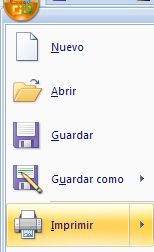
1.  DESDE LA OPCIÓN DE MENÚ IMPRESIÓN RÁPIDA; que se encuentra dentro del menú Imprimir del Botón Office. Se utiliza cuando no queremos cambiar ninguna característica de impresión.

2. DESDE LA OPCIÓN DE MENÚ IMPRIMIR;  también presionando las teclas (CTRL+P) que se encuentra en   el Botón Office. Cuando queremos cambiar alguna característica de impresión. 

DESDE LA OPCIÓN DE MENÚ IMPRESIÓN RÁPIDA.

Clic en el Botón Office, se hace clic en la flecha que aparece a la derecha del comando Imprimir y se selecciona la opción Impresión rápida.
Nuestro documento se imprime directamente. En este caso se imprimen todas las páginas del documento, con las opciones definidas en ese momento.

3.6 Inserción de objetos

Los objetos y otros elementos son complementos que se incluyen en la paquetería de Office 2007 con los que se pude mostrar la información de forma más variada y sencilla al incluirse diseños coloridos y más agradables para la vista, de los objetos y elementos de texto básicos se encuentran: Saltos de página y sección, Encabezado, pie y números de página, Letra capital, Imágenes, Formas, Cuadros de texto, WordArt, etc.
Basta con seleccionar el tipo de objeto que vamos a insertar dar clic en aceptar, hacer el objeto en la aplicación correspondiente y para regresar a Word, haga clic en el documento de Word.

Word  tiene por defecto unos accesos a los objetos más comunes, estos son:

1.    Imágenes prediseñadas
2.    Desde archivo 
3.    Autoformas 
4.    WordArt 
5.    Desde escáner 

6.    Gráfico


3.5 tablas

Insertar una tabla

Para insertar rápidamente una tabla básica, hacer clic en Insertar Tabla y mover el cursor sobre la cuadrícula hasta que haya resaltado el número de columnas y filas que se desee.


Hacer clic y aparecerá la tabla en el documento. Si se necesita hacer ajustes, se puede agregar filas y columnas de tabla, eliminar filas y columnas de tabla o combinar celdas de la tabla en una celda.

Al hacer clic en la tabla, aparecen las Herramientas de tabla.


Se puede usar Herramientas de tabla para elegir distintos colores, estilos de tabla, agregar un borde a una tabla o quitar bordes de una tabla. Incluso se puede insertar una fórmula para proporcionar la suma de una columna o fila de números en una tabla.
Si ya tiene texto en un documento que sería mejor mostrar en una tabla, Word puede convertirlo en una tabla.


3.4 listas


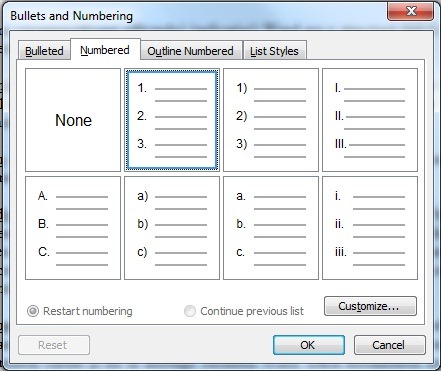
Una lista no es más que un conjunto de elementos ligeramente tabulados y precedidos por un símbolo, dibujo o número. Utilizaremos una lista numerada o por viñetas dependiendo de si los elementos guardan o no un orden secuencial. Para aplicarlas, podemos:
Pulsar el correspondiente botón y empezar a escribir cada uno de los elementos de la lista.
O bien seleccionar un texto ya existente y aplicar el estilo de lista.
Esta es la forma manual de crear listas, pero existe otra forma: dejar que Word la cree de forma automática.
Si empiezas a introducir elementos precedidos por un signo (como - o * ) Word entenderá que quieres introducir una lista de viñetas.
Si lo que haces es introducir elementos precedidos por letras o números también creará una lista, en este caso numérica.
Ten presente que se inserta un número o viñeta por cada párrafo, es decir, a continuación de la tecla INTRO. Si quieres que dos elementos estén en la misma viñeta, deberás separarlos por un salto de línea, pulsando MAYÚS+INTRO en vez de INTRO.

El resultado será el siguiente:

3.3 Formatos


El formato es la presentación o toque personal que a través de la barra de herramientas le adjudicamos a un documento al momento de crearlo, es decir este puede contener letras negritas, cursivas, subrayadas, podemos agregarle efectos al texto, borrar formato, copiar formato, cambiar el tipo de letra, hacerlas pequeñas o grandes, convertir mayúscula a minúsculas, es una herramienta que facilita la exposición visual de nuestros trabajos.

3.2 Estilos y plantillas

En lo que se refiere a estilos dentro de nuestro procesador de texto es una serie de características que nosotros le determinaremos a nuestro documento con el fin que al momento de escribir, este estilo se respetado en cada una de las páginas a redactar, asimismo al momento que hacemos algún cambio al estilo este se reflejará en automático a cada una de las hojas de nuestro documento.


En cuanto a las plantillas como su nombre lo dice es un formato predeterminado que trae nuestro procesador de palabras y con las cuales se hace más fácil darle forma a los documentos por su misma naturaleza de documento prediseñado.